jueves, agosto 03, 2006

Programar tareas

El programador de tareas se utiliza para programar la ejecución automática de determinados programas en determinadas fechas. Por ejemplo podemos programar la ejecución del Liberador de espacio en disco una vez al mes, de esta forma automatizamos la ejecución de tareas que solemos hacer periódicamente, además las podemos ejecutar a horas que no ralenticen el funcionamiento del ordenador.

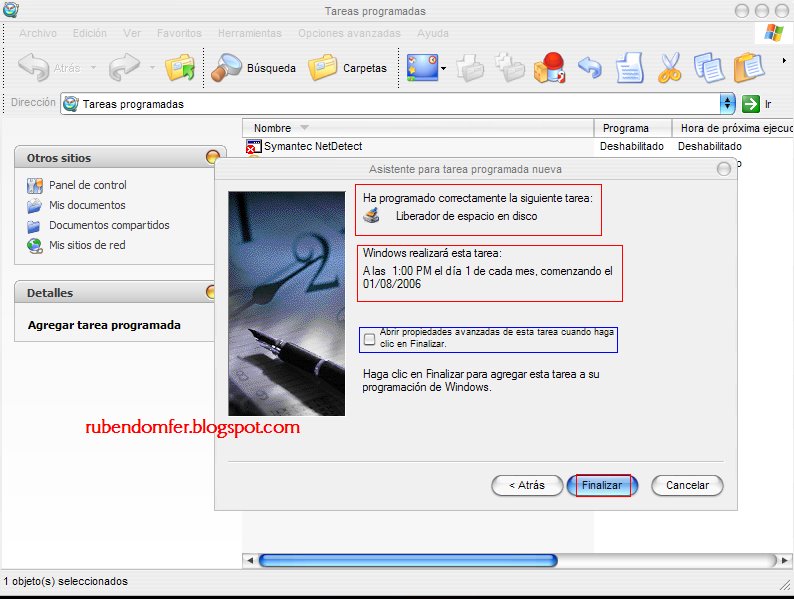
Con estos pasos automatizaremos el liberador de espacio para que se ejecute el día 1 de cada mes.
Para ejecutar esta herramienta hay que seguir estos pasos:

1.- Inicio > Programas > Accesorios > Herramientas del sistema > Tareas programadas
Cuando se ejecuten o esten en espera aparecerán en la ventana principal mostrando el resumen de cada una de ellas y su estado.
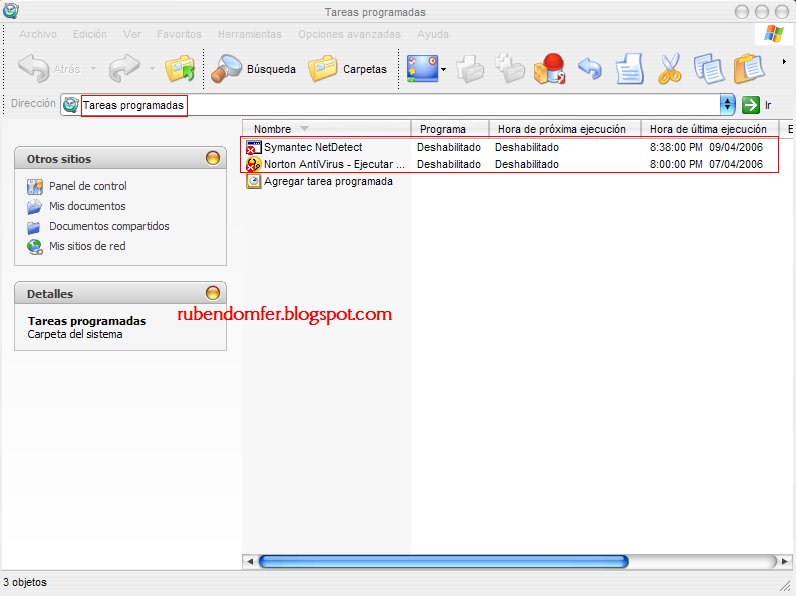


2.- En la ventana de Tareas programadas seleccionamos Agregar tarea programada,
3.- Seleccionamos la aplicación que quieres que se ejecute.
(Si en la lista no aparece la tarea que queremos tendremos que buscarla, normalmente los programas en: C:\Archivos de programa\[nombre de la carpeta]\[arvhivo].exe )
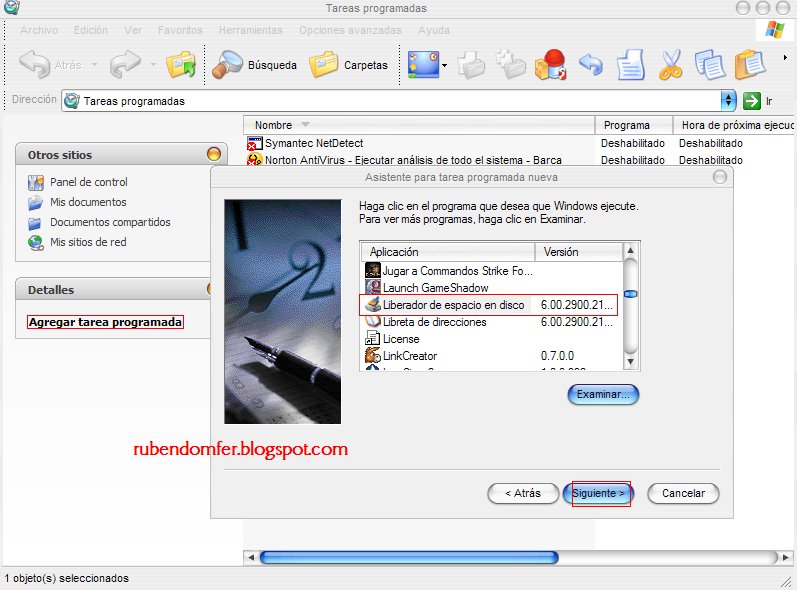


4.- Pulsa en Siguiente y entonces te pedirá que selecciones la periodicidad con que quieres que se cumpla, puede ser semanal, mensual, etc.
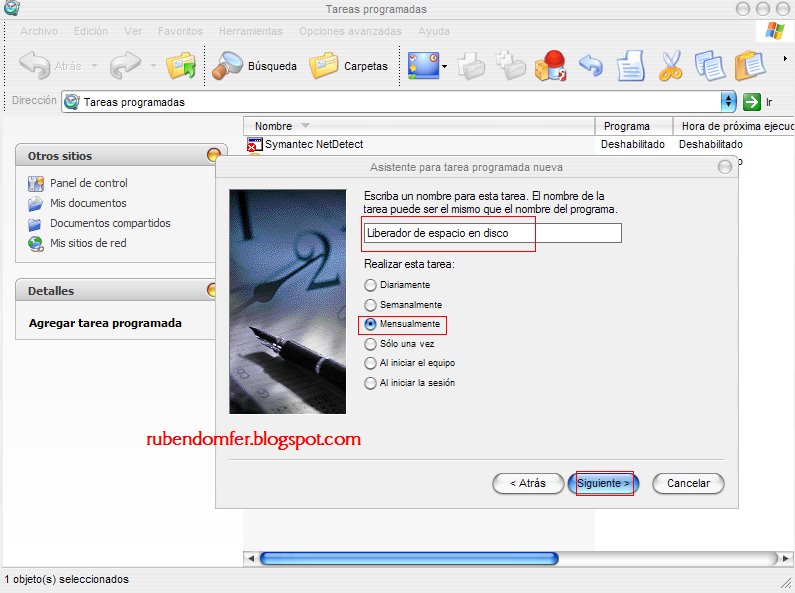


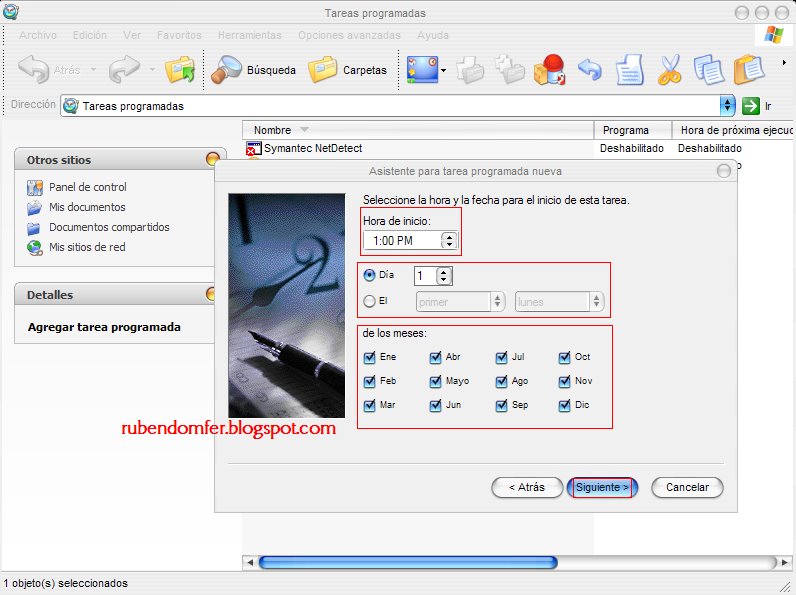
5.- Después pulsa Siguiente y te permitirá seleccionar algunos parametros relacionados con la periodicidad seleccionada, por ejemplo si has seleccionado que la tarea se realice Semanalmente te permitirá elegir el Día de la Semana que quieres que se ejecute.


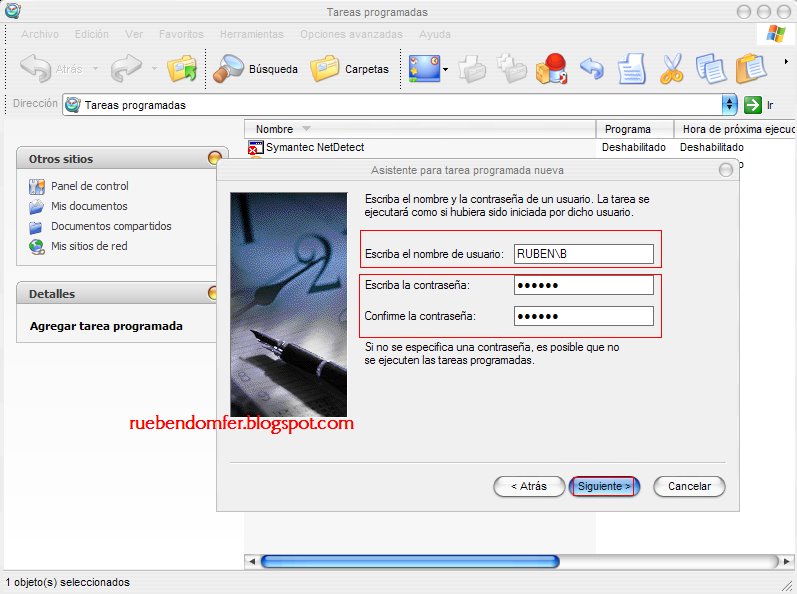
6.- Escribimos el nombre de la cuenta (normalmente si solo tenemos una no tenemos que tocar nada.) y la contraseña ¡Importante! (escribir la contraseña vuestra o de la sesión donde programemos la tarea)


7.-Si hemos seguido el tutorial correctamente y pulsamos en Finalizar ya tendríamos nuestra tarea programada a la hora y días especificados. (Si queremos corregir algo o agregar alguna opción marcaremos la casilla abrir propiedades).




miércoles, agosto 02, 2006

Caracteres especiales

¿Cuantas veces nos ha pasado que no encontramos un carácter como: © ½ β ÷ Æ... ?

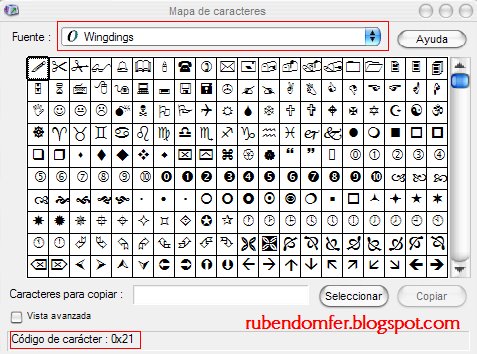
Para poder insertar un carácter especial en cualquier aplicación, (esos símbolos que no están en el teclado) Es muy sencillo, solo hay que ir a:


  • Inicio > Ejecutar y escribir > "charmap.exe"
O también:
  • Inicio > Programas > Accesorios > Herramientas del sitema > Mapa de caracteres
Para que se abra el cuadro con todos los caracteres existentes y todos los tipos de letras que tenemos instaladas en nuestro Pc, incluyendo todo el teclado, muy útil si nos deja de funcionar una tecla o queremos insertar alguno de ellos. Esta aplicación de Windows también funciona con Win 98, ME, 2000 y (supongo que con live)...


1.- En Fuente seleccionamos el tipo de carácter, dibujo o símbolo que queremos.
2.- Lo selecionamos y le damos a copiar.


3.- Ya lo tenemos copiado en el portapapeles y lo podemos pegar en nuestro documento.

OffPost: Ya está disponible la red sustituta de los MSN Spaces, que pasa a llamase Windows Live Spaces

martes, agosto 01, 2006

Restaurar sistema en Windows XP

¿Para que sirve?
Restaurar sistema sirve para devolver el equipo a un estado de funcionamiento anterior, esto es muy útil para deshacer los cambios en el sistema y volver a un punto en el que el ordenador funcionaba correctamente. Con ello no perderemos nuestros archivos, pero aquellos programas instalados después de la fecha elegida.

¿Qué necesito para restaurar el sistema?
Para poder restaurar sistema es imprescindible tener puntos de restauración:

Para crearlos ir a:
1.- Inicio > Programas > Accesorios > Herramientas del sistema > Restaurar sistema.
2.- Crear punto de restauración > Nombre del punto > Crear
(Si vamos a utilizar esta función es necesario crear un punto de restauración al mes)

¿Cómo se restaura el sistema?
1.- Inicio > Programas > Accesorios > Herramientas del sistema > Restaurar sistema.
Seleccionaremos Restaurar sistema en la primera pantalla y pulsaremos Siguiente.


2.- Nos aparecerá una nueva ventana en la que veremos, en la parte izquierda, un calendario, en el que algunos días están en color azul oscuro, esos son los puntos de restauración que tenemos creados. Si hacemos click en los símbolos que aparecen a los lados del mes, podremos cambiar a otro anterior o posterior.
En este caso el punto elegido es el día 1. En la parte derecha si tuviéramos varios puntos de restauración creados ese día se listarían para que seleccionáramos uno de ellos. Pulsamos Siguiente.


3.- En la pantalla Confirmar Selección nos informa del punto de restauración elegido y nos avisa de que debemos guardar los cambios y cerrar todos los programas antes de continuar .
4.- Pulsamos Siguiente para iniciar la restauración.


Al final de la restauración, el equipo se reiniciará y volverá a la configuración que hemos elegido.

OffPost: Felicidades jandroChan por este añito enseñandonos tu Informática!

lunes, julio 31, 2006

Compartir archivos

Cerberus FTP Server 2.4
¿Qué es?
Cerberus, además de ser una criatura mitológica de tenebroso aspecto, :S es el nombre de este servidor FTP para Windows con soporte para descargas múltiples y diseñado especialmente para ocupar poca memoria y recursos de la CPU.

¿Qué nos permite hacer?
Este servidor permite conexiones desde múltiples plataformas, modo pasivo, recuperación de transferencias cortadas e incluye un administrador de fácil uso para controlar el acceso de los usuarios a los archivos y las operaciones permitidas.
El administrador del servidor FTP puede además, gracias a Cerberus, controlar el número de conexiones, el tiempo máximo permitido y el acceso mediante IP. El programa graba archivos log y genera estadísticas con todo el tráfico del servidor.

¿Cómo se utiliza?
Lo primero que temenos que hacer después de instalarlo es crearnos un usuario.
Para ello iremos a:

1-. Configuration > User Manager > New
2-. Tecleamos el nombre > Password
3-. Añadimos las carpetas que queremos compartir en (...) y click en Add to root
4-. Seleccionamos la carpeta y le damos los permisos (Descargar, Añadir, renombrar, borrar, crear directorio y ocultar)


IMPORTANTE!
Para compartir con otro usuario también tiene que tener cerberus en su Pc correctamente configurado.

Para acceder a las carpetas compartidas tendremos que ir a nuestro navegador y teclear en dirección su IP, después el Usuario y contraseña.


Descargar: cerberusftp
Web: cerberusftp.com

viernes, julio 28, 2006

Podcast con Winamp v5.24

En el anterior post vimos como suscribirnos a los podcast por medio de juice.
Hoy actualizando el Winamp a la versión 5.24 me encuentro en la Biblioteca Multimedia con un apartado llamado SHOUTcast Wire.
Desde aqui podemos gestionar todos nuestros podcast de una manera muy fácil y decidir cuando los vamos a descargar.

Para añadir nuestros canales:

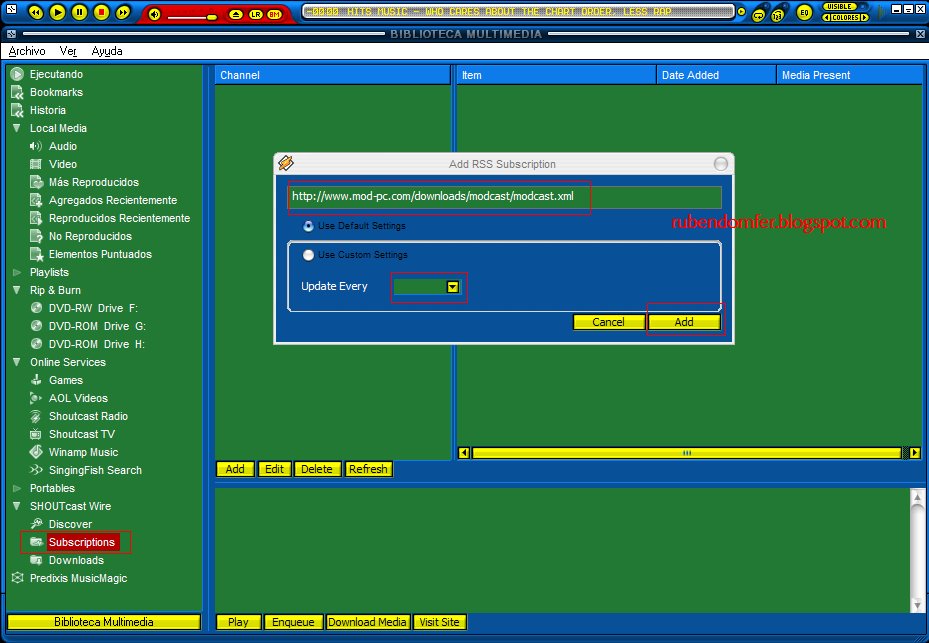
1-. Simplemente tenemos que copiar la dirección por ejemplo: www.mod-pc.com/downloads/modcast/modcast.xml
2-. Seleccionar cuando lo queremos actualizar y darle a añadir.
3-. Ir debajo a la carpeta Download y reproducir.


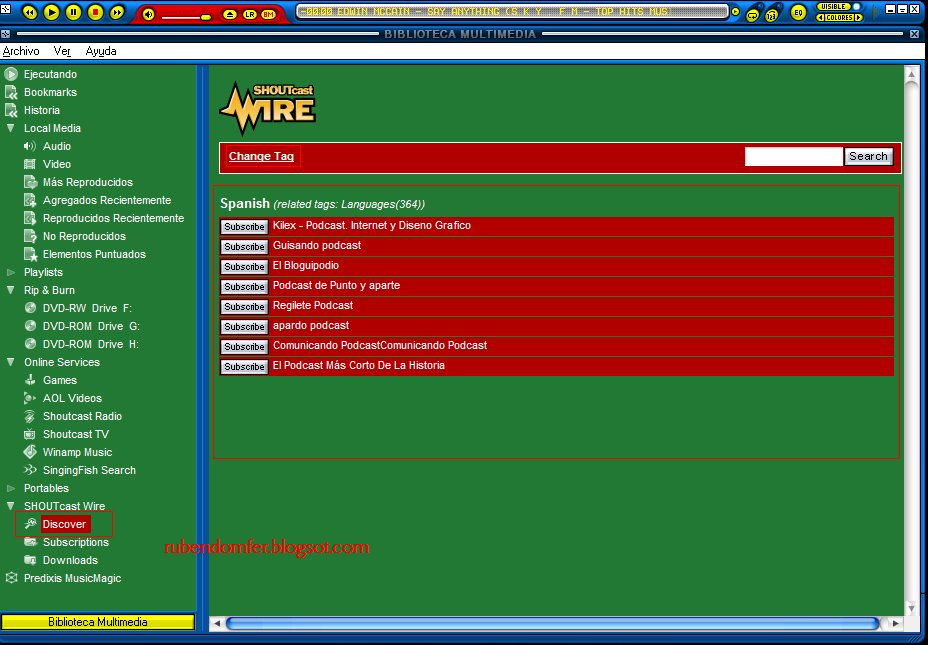
Para añadir mas Podcast vamos a la pestaña Discover y desde ahí podemos agregar todos los Podcast que nos interesen, estan todos ordenados por categoías.


PD: ¡Feliz día del Administrador de Sistemas!